Hexo 部署流程
Hexo 部署流程
前言
之前對於自架 Blog 並沒有太多實際經驗。趁著過年期間有空,決定從零開始搭建一個屬於自己的網站,也順便把整個部署流程完整走一遍。
在實作過程中,除了前端主題設定與結構調整外,也接觸到 CI/CD 自動化部署,包括 GitHub Actions、靜態檔生成與版本控制等流程。過去做紅隊時,思考重心多半放在攻擊面與弱點利用上,較少從「系統是如何被建構與部署」的角度去理解。這次實際操作後,才真正體會到工程化流程對穩定性與可維護性的價值。
自己並非本科出身,早期更多是從實戰與攻防經驗中累積能力。但隨著紅隊工作做得越久,越能理解:
1 | 單純會打並不夠,只有理解開發流程、部署架構與自動化思維,才能真正看清整個系統的全貌。 |
如何安裝
安裝 Node.js
前往官網下載 Windows (.msi) 安裝包:
1 | https://nodejs.org/zh-tw/download |
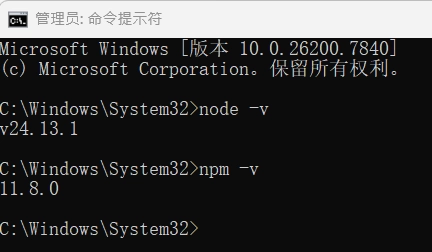
安裝完成後確認版本:
1 | node -v |
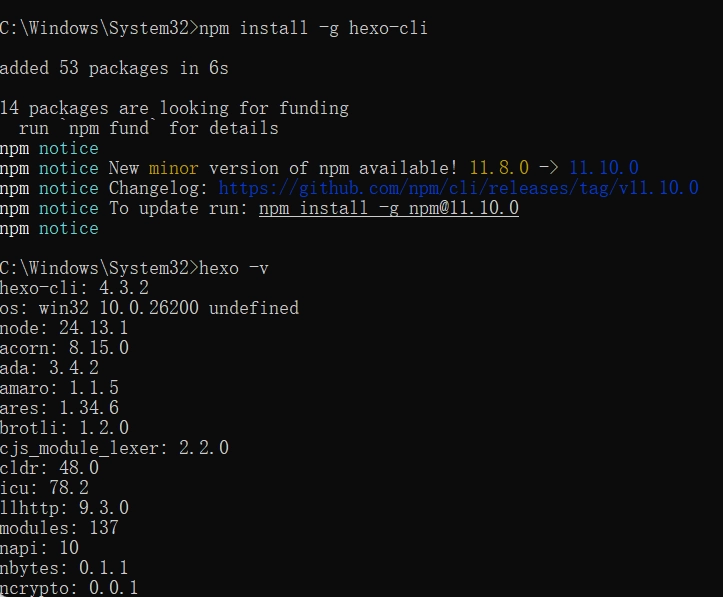
安裝 Hexo CLI(Hexo 的指令工具,用來建立與管理網站)
一個基於 Node.js 的靜態網站生成框架,透過 Markdown + 模板引擎,在建置階段產生靜態網站。
核心流程
1 | Markdown (.md) |
重點理解:
.md 是原始內容
public/ 是 build 產物
Hexo 不提供動態後端
最終輸出的是純靜態網站
1 | npm install -g hexo-cli |
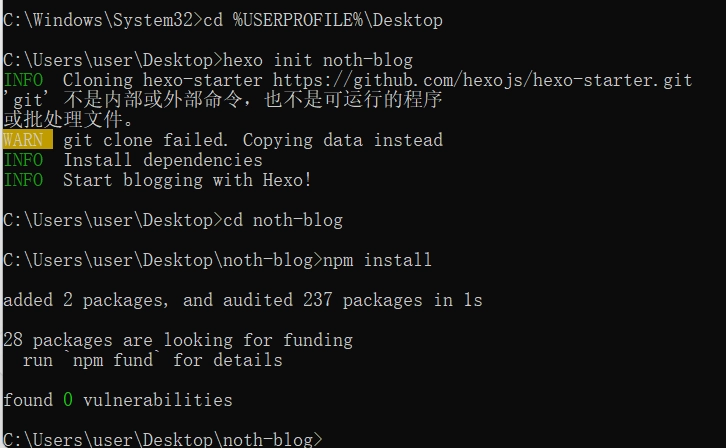
建立新專案
1 | cd %USERPROFILE%\Desktop |
安裝 Butterfly 主題
Hexo 在 build 時使用 butterfly 當作模板
1 | npm install hexo-theme-butterfly --save |
打開 _config.yml,修改:
_config.yml 是 Hexo 的全域設定檔,用來控制網站標題、主題、URL 等基本配置。
1 | theme: butterfly |
本機測試
1 | hexo clean # 清除快取與舊生成檔案 |
打開:
1 | http://localhost:4000 |
看到畫面即代表成功。
Hexo → GitHub → Actions → Pages 架構
1 | 你的電腦 (Hexo 原始碼) |
重點理解:
main = 原始碼
gh-pages = 靜態網站
public/ = build 產物
Actions = 自動化機器人
Git 基本設定與推送流程
1 | Working Directory |
1 | git config --global user.name "yourname" |
初次推送
1 | git add . |
日常發文流程
1 | git add . |
CI/CD Workflow 設定
GitHub Pages 不會幫你執行 hexo generate,因為 GitHub Pages 只是靜態檔案伺服器,不負責 build 過程。
👉 GitHub 只會部署「已存在的靜態檔」
👉 main 分支如果只有原始碼,不會自動生成
解決方式:
需要一個「自動建置機器人」,新增 .github/workflows/deploy.yml 檔案
1 | # Workflow 名稱(顯示在 GitHub Actions 頁面) |
CI/CD 的本質是:每次程式碼變動,自動觸發建置流程,產生一致且可重現的產物。
GitHub Pages 設定步驟
讀取一個 branch 裡已經存在的 HTML 檔案。
1 | Repository → Settings → Pages |
Cloudflare 設定
整體流程如下:
1 | 購買網域(Spaceship) |
購買網域
首先到 Spaceship 購買網域,選擇名稱簡單、價格合理的即可。
官方網站:
1 | https://www.spaceship.com/ |
完成購買後,即可在後台看到你的網域(例如:noth.tech)。
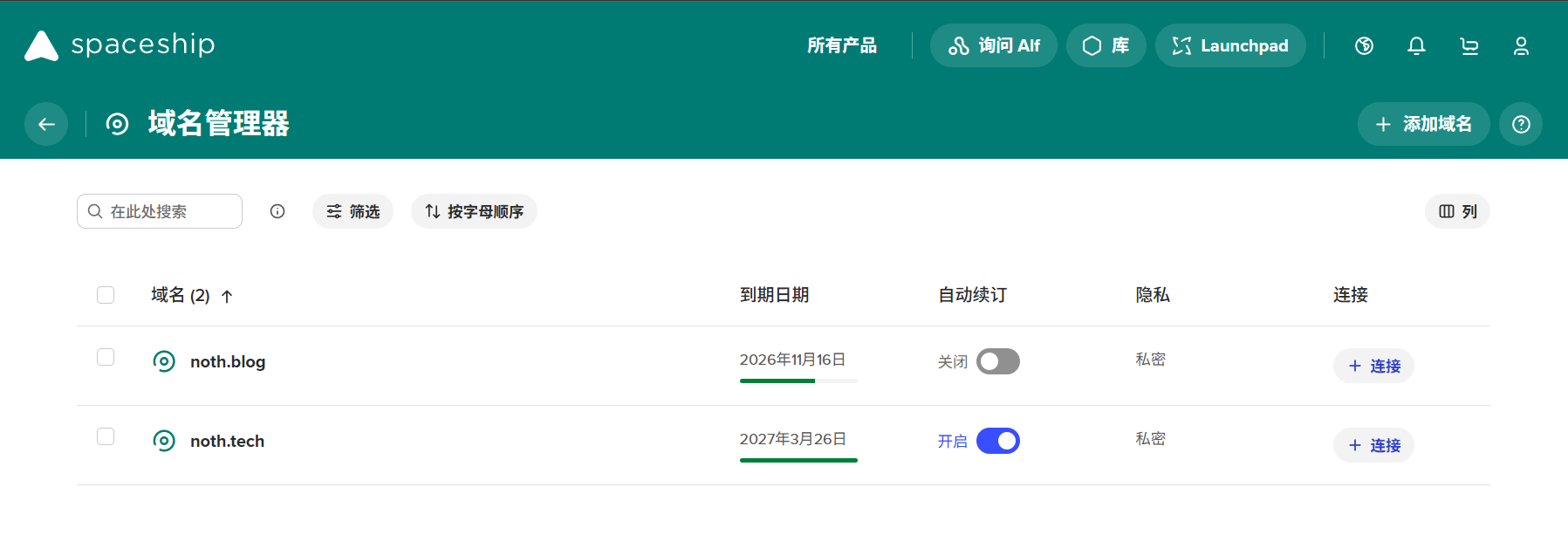
將網域加入 Cloudflare
將 noth.tech 域名加進 Cloudflare。
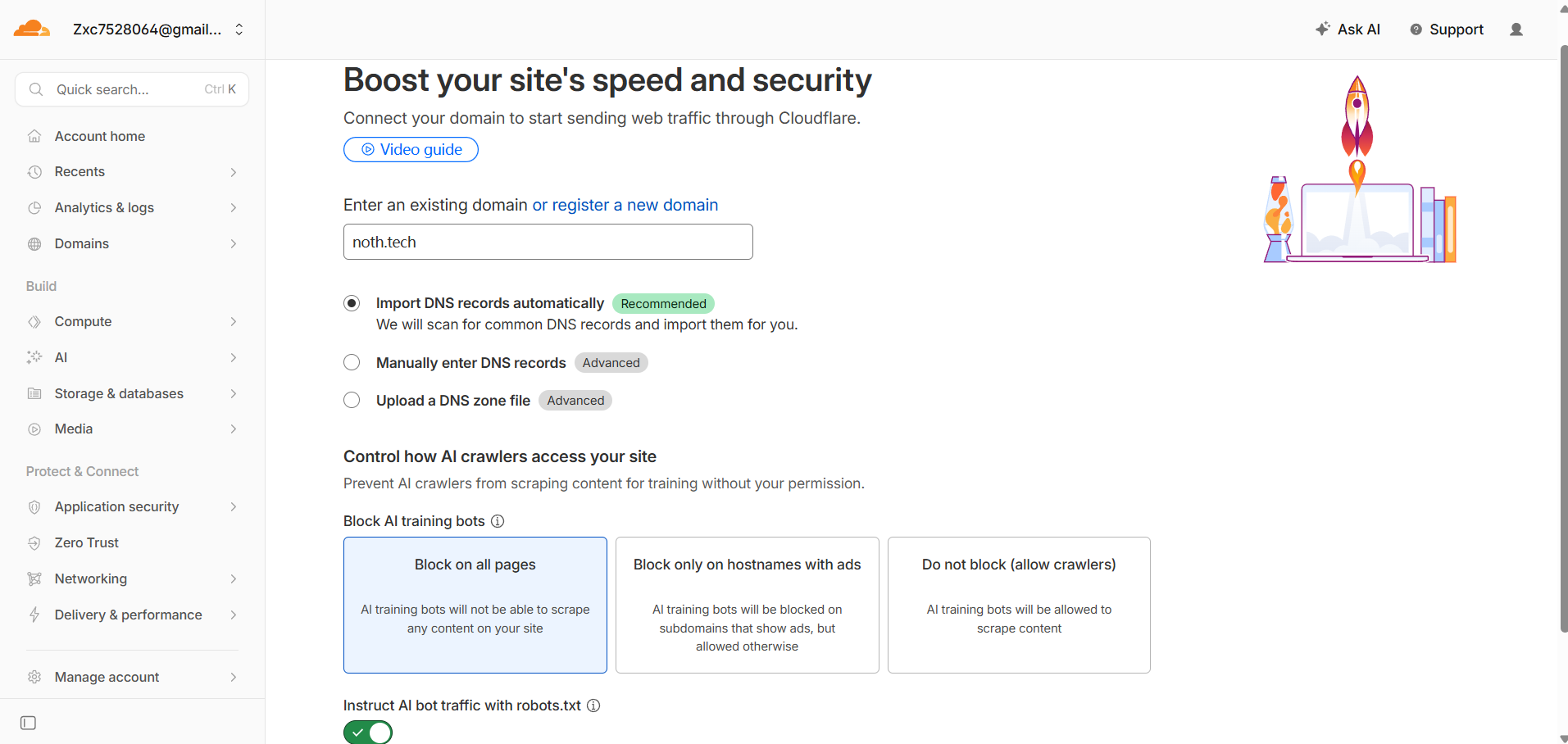
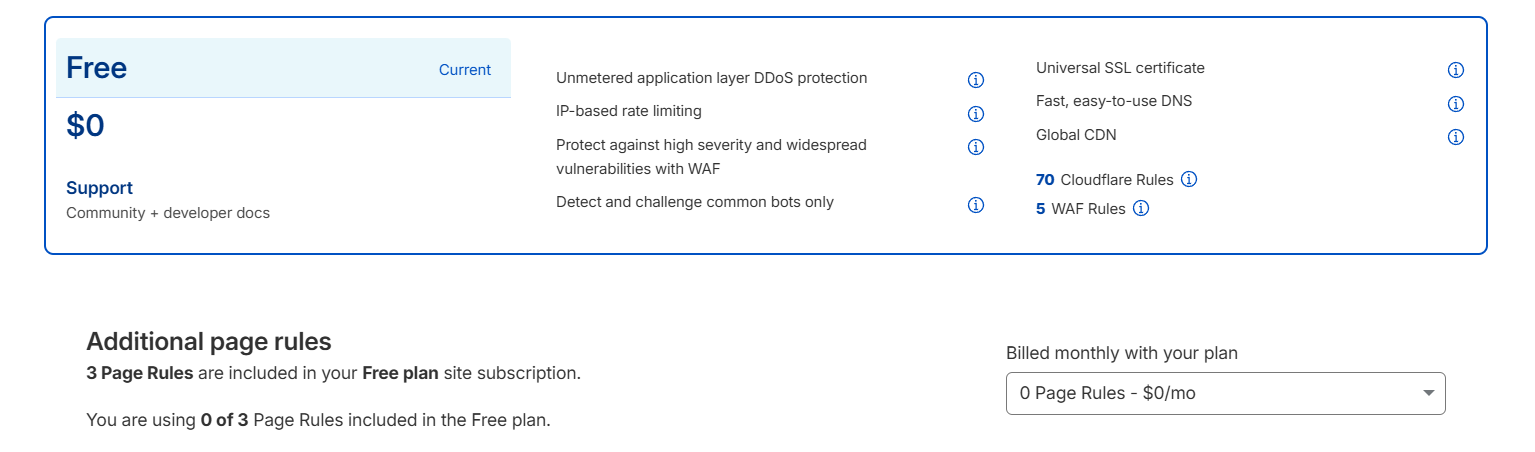
選擇 free 方案
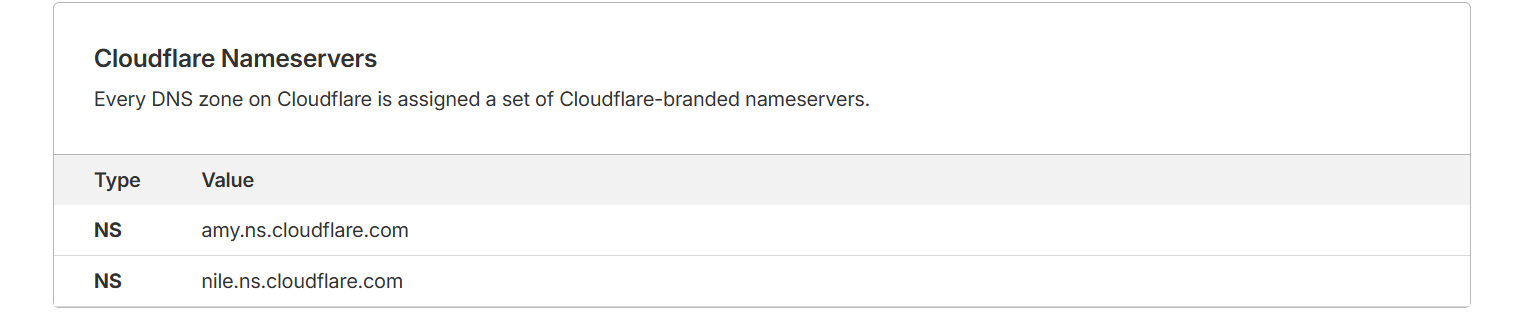
在設定流程中,Cloudflare 會分配兩組 Nameserver,例如:
1 | amy.ns.cloudflare.com |
修改 Nameserver(Spaceship)
- 進入域名管理器
- 選擇你的網域(例如:noth.tech)
- 找到 Nameserver 設定
- 選擇「自訂 Nameserver」
- 將原本的 NS 改為 Cloudflare 提供的
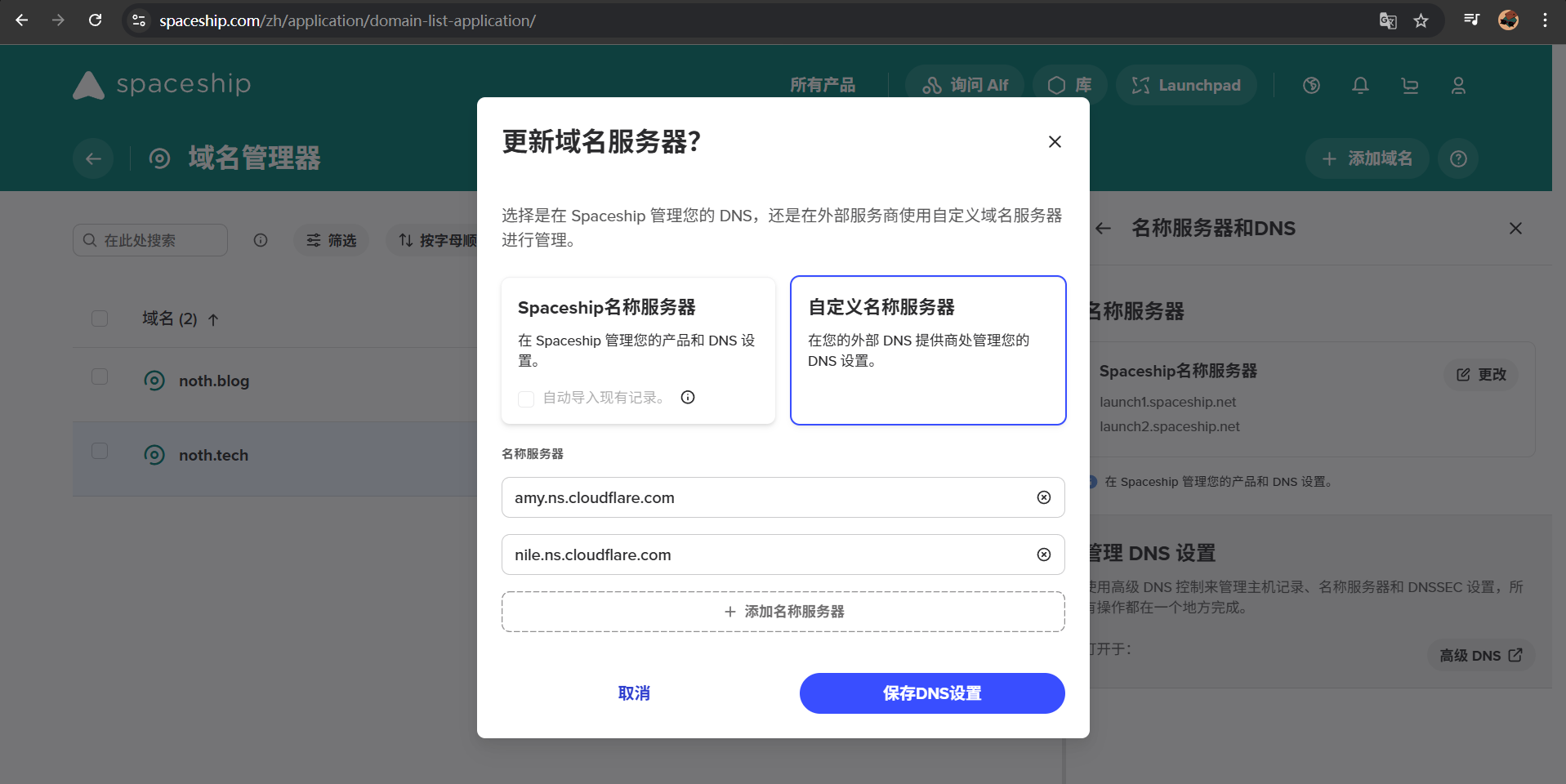
修改完成後,需等待 DNS 更新(約 5~30 分鐘);當 Cloudflare 顯示網域狀態為 Active 代表已成功接管該網域。
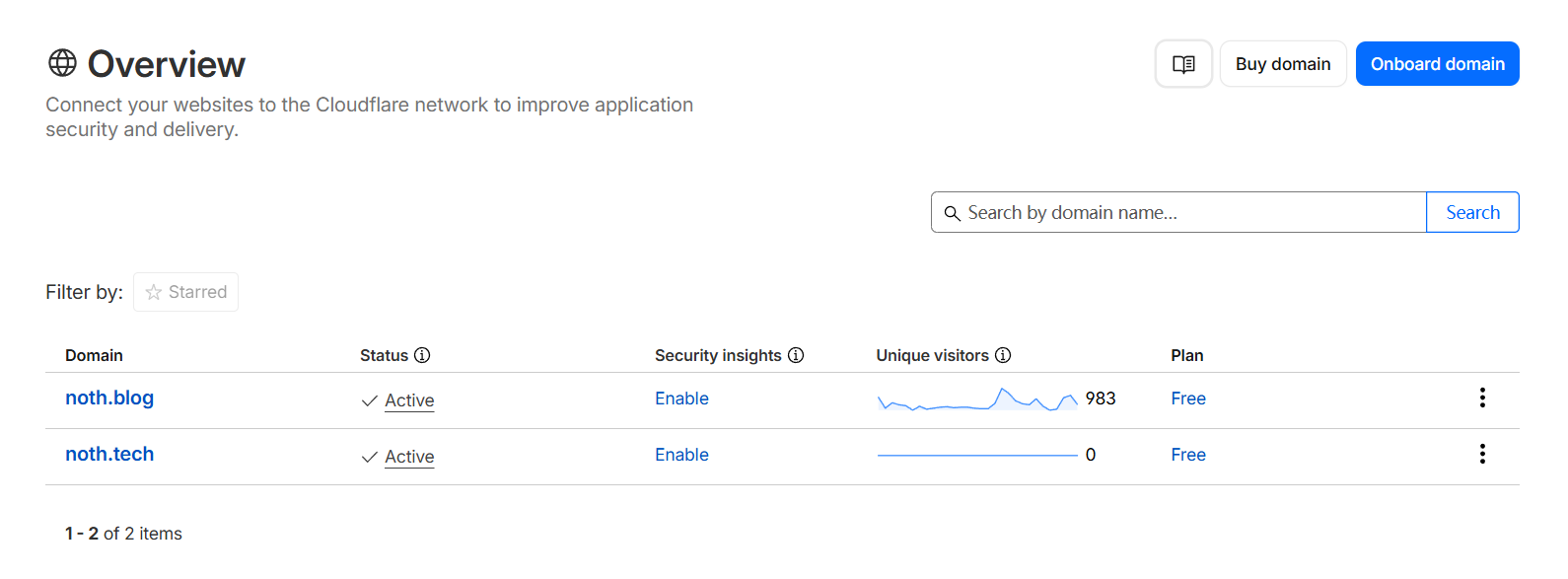
設定 DNS
到 Cloudflare → DNS → Add record
新增一筆:
1 | Type: CNAME |
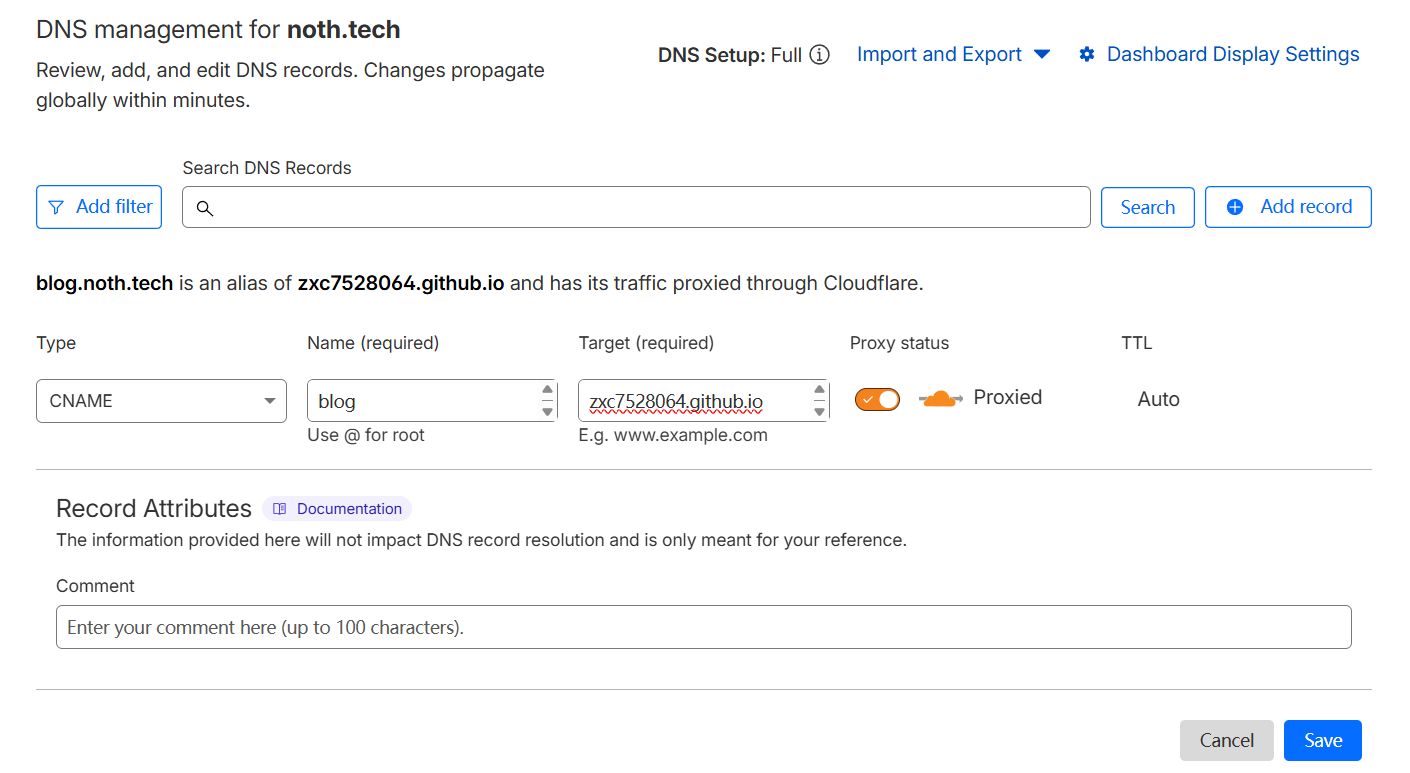
重點:一定要灰雲(DNS only)
如果開啟橘雲(Proxied),可能會導致:
- GitHub Pages 無法驗證 Custom Domain
- DNS check failed
- HTTPS 無法啟用
- 網站可能出現 404
GitHub Pages 設定 Custom Domain
進入:
1 | repo → Settings → Pages |
Custom domain 填入 blog.noth.tech
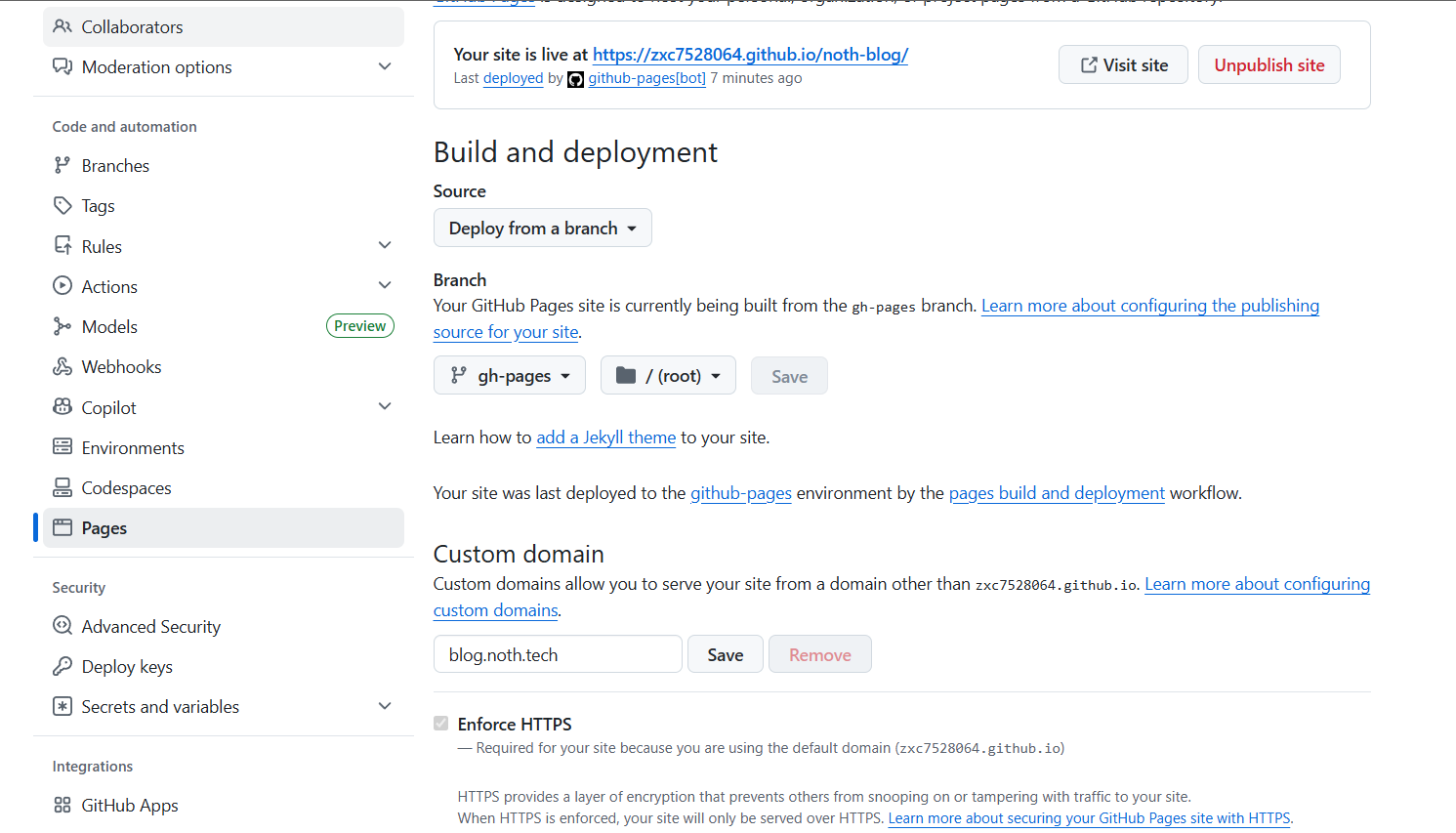
Hexo 設定,修改 _config.yml
1 | url: https://blog.noth.tech |

如果設定錯誤(例如 /noth-blog),會導致:
- CSS / JS 路徑錯誤
- 頁面樣式異常
- 資源 404
CI/CD(GitHub Actions)
確保 workflow 一定要有 clean 步驟
1 | - run: | |
若缺少 hexo clean,可能出現:
- 舊 CSS / JS 殘留
- Mixed Content(HTTP 資源)
- 修改設定後網站未更新
這類問題大多不是單一設定錯誤,而是 DNS、CI/CD 與靜態資源路徑之間的連動問題。
部署踩坑紀錄
把 Hexo Blog 部署到 GitHub Pages,並搭配 Cloudflare 綁定自訂網域時,實際踩了幾個關鍵坑,這裡整理最重要的幾點。
DNS 設定(Cloudflare)
重點:關橘雲(Proxy)
如果開啟 Proxy(橘雲),會出現:
- GitHub Pages 無法驗證 Custom Domain
- DNS check failed
- HTTPS 無法啟用
- 甚至出現 404
原因: Cloudflare Proxy 會攔截流量,導致 GitHub 無法直接驗證網域
CI/CD(GitHub Actions)
部署流程:
1 | - run: | |
重點:一定要加 hexo clean
如果缺少 hexo clean,會出現:
- 舊 CSS / JS 殘留
- 修改設定後網站沒有變化
- 錯誤的路徑持續存在
原因:public/ 會殘留舊 build
CNAME 被覆蓋
每次 git push 後 Custom Domain 消失,GitHub Pages 設定被清掉
Custom Domain 並不是 GitHub 記住的設定,而是透過 gh-pages 分支中的 CNAME 檔來維持
當使用 GitHub Actions 部署時:
→ 每次都會覆蓋整個 gh-pages 分支
→ 如果沒有包含 CNAME,設定就會被清除
在專案中新增:
1 | source/CNAME |
內容:
1 | blog.noth.tech |
結論
這次的部署過程,其實並不是單一設定錯誤,而是多個系統之間的交互影響:
- Hexo 負責靜態資源生成(build)
- GitHub Actions 負責自動化部署(deploy)
- GitHub Pages 負責網站託管(hosting)
- Cloudflare 負責 DNS 與流量轉發(DNS/CDN)
在這樣的架構下,任何一層設定錯誤,都可能導致整體行為異常。
實際踩過的問題,本質上可以歸納為三種類型:
資源路徑問題(Hexo root 設定)
部署覆蓋問題(gh-pages 與 CNAME)
請求路徑改變(Cloudflare Proxy 導致驗證失敗)
在這次實作後,更清楚理解:
1 | 部署不只是把網站丟上去,而是理解 build、deploy、hosting 與 DNS 如何協同運作。 |
這也是從 會使用工具 走向 理解系統 的一個過程。